
Beispiel: Eine grundlegende E-Mail, Schritt für Schritt — 6. Eine einfache Journey erstellen
Im vorherigen Schritt haben wir im Abschnitt ‚Inhalt‘ die E-Mail getestet/Vorschau angezeigt.
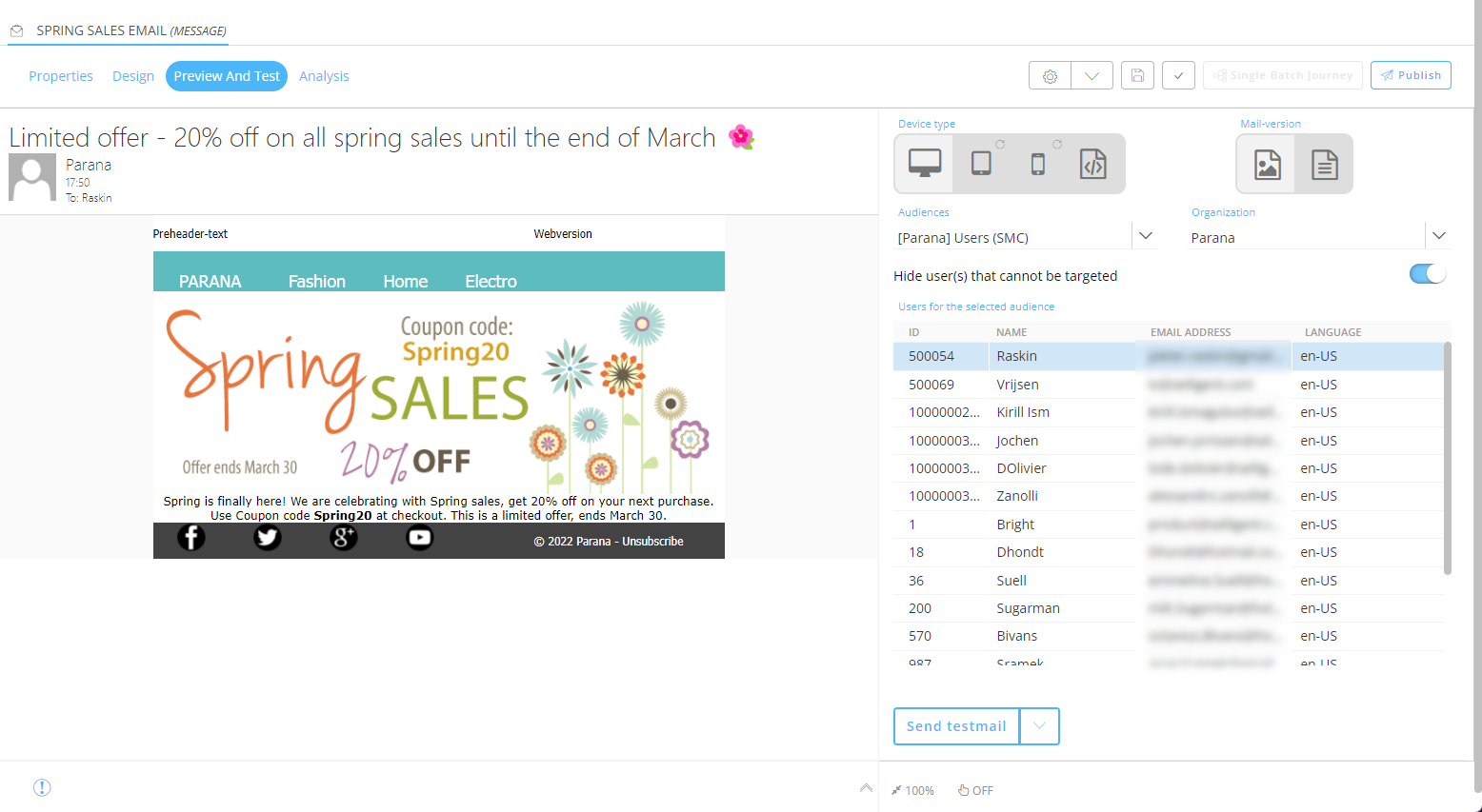
Wir erstellen nun eine einfache Journey und senden die E-Mail an Kontakte, die in den Vereinigten Staaten oder im Vereinigten Königreich leben.
Journey erstellen
Es gibt verschiedene Arten von Journeys.
Wir werden eine Einzelbatch-Journey erstellen (andere Typen sind Einzelbatch-AB-Journeys, Transaktionale Journeys, Wiederkehrende Batch-Journeys, Benutzerdefinierte Journeys).
Eine Einzelbatch-Journey kann über den Abschnitt ‚Journeys‘ oder direkt über die E-Mail im Abschnitt ‚Inhalt‘ erstellt werden.
Wir werden uns für die zweite Option entscheiden.
Dazu muss unsere endgültige E-Mail gespeichert, validiert und veröffentlicht werden (wenn sie nicht validiert ist, werden bei der Veröffentlichung auch alle Validierungsfehler angezeigt).
Hinweis: Falls Validierungsfehler auftreten, werden diese rot angezeigt.
Warnungen werden in gelber Farbe angezeigt (und hindern Sie nicht daran, eine E-Mail zu veröffentlichen).
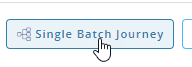
Nach der Veröffentlichung der E-Mail werden Sie feststellen, dass die Schaltfläche ‚Einzelbatch-Journey‘ aktiviert wird.
Dies bedeutet, dass der Veröffentlichungsprozess erfolgreich durchgeführt wurde und eine Einzelbatch-Journey nun direkt aus der E-Mail heraus erstellt werden kann.
Führen Sie folgende Schritte aus:
-
Klicken Sie auf die Schaltfläche ‚Einzelbatch-Journey'.
-
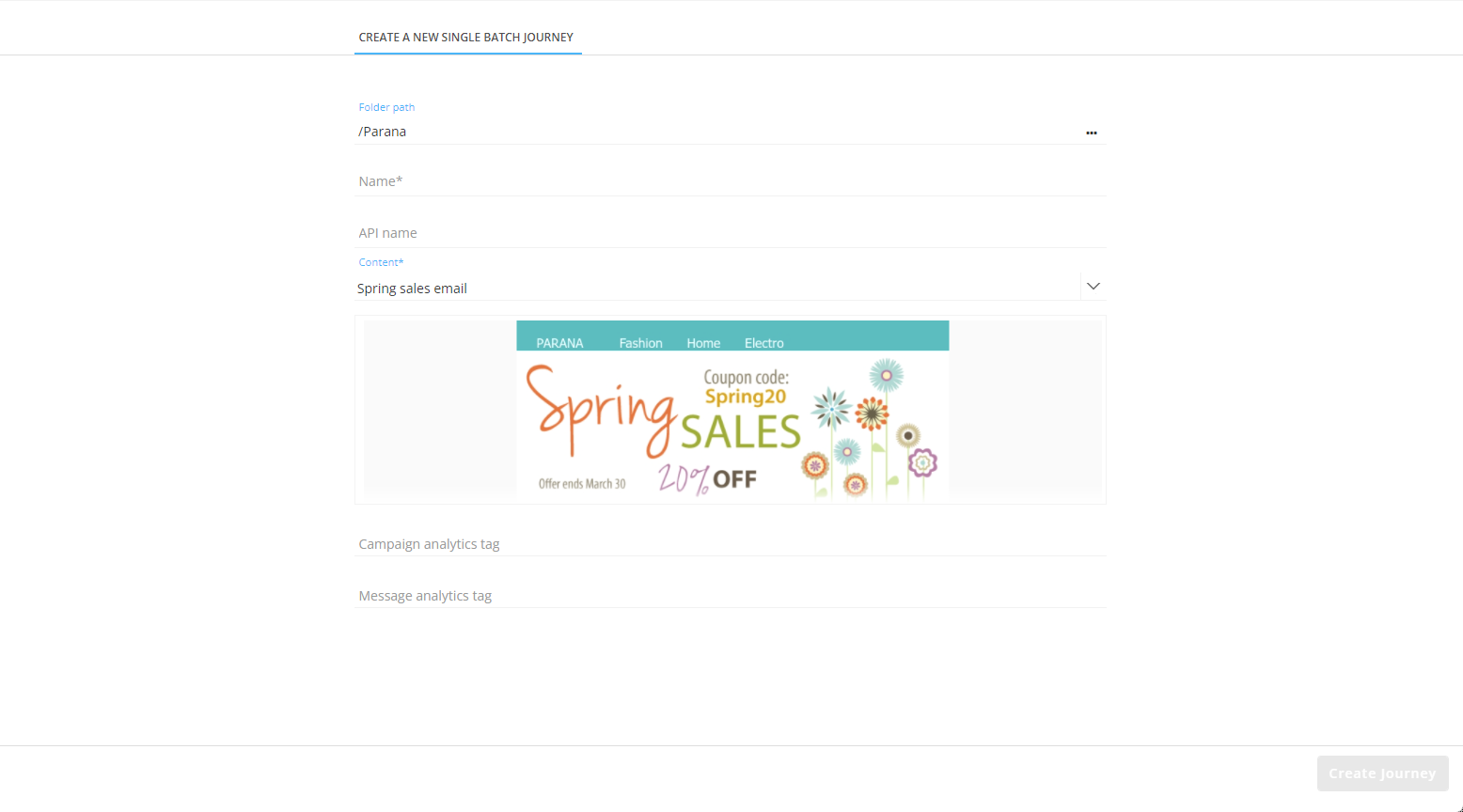
Der folgende Bildschirm wird angezeigt:
-
Geben Sie einen Journey-Namen ein, z.B. ‚Frühjahrsverkaufs-Journey‘.
(Der API-Name wird automatisch ausgefüllt, während Sie den Namen der Journey eingeben.)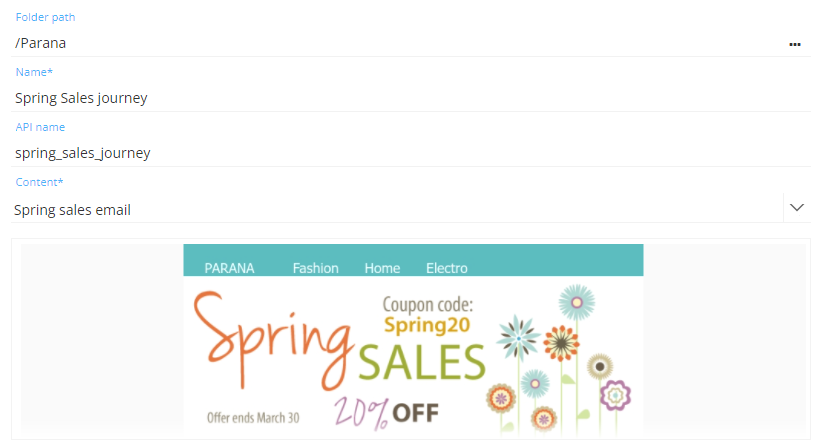
-
Klicken Sie unten rechts auf ‚Journey erstellen‘.
-
Es wird eine Bestätigung angezeigt, und die Journey-Details werden auf dem Bildschirm angezeigt:
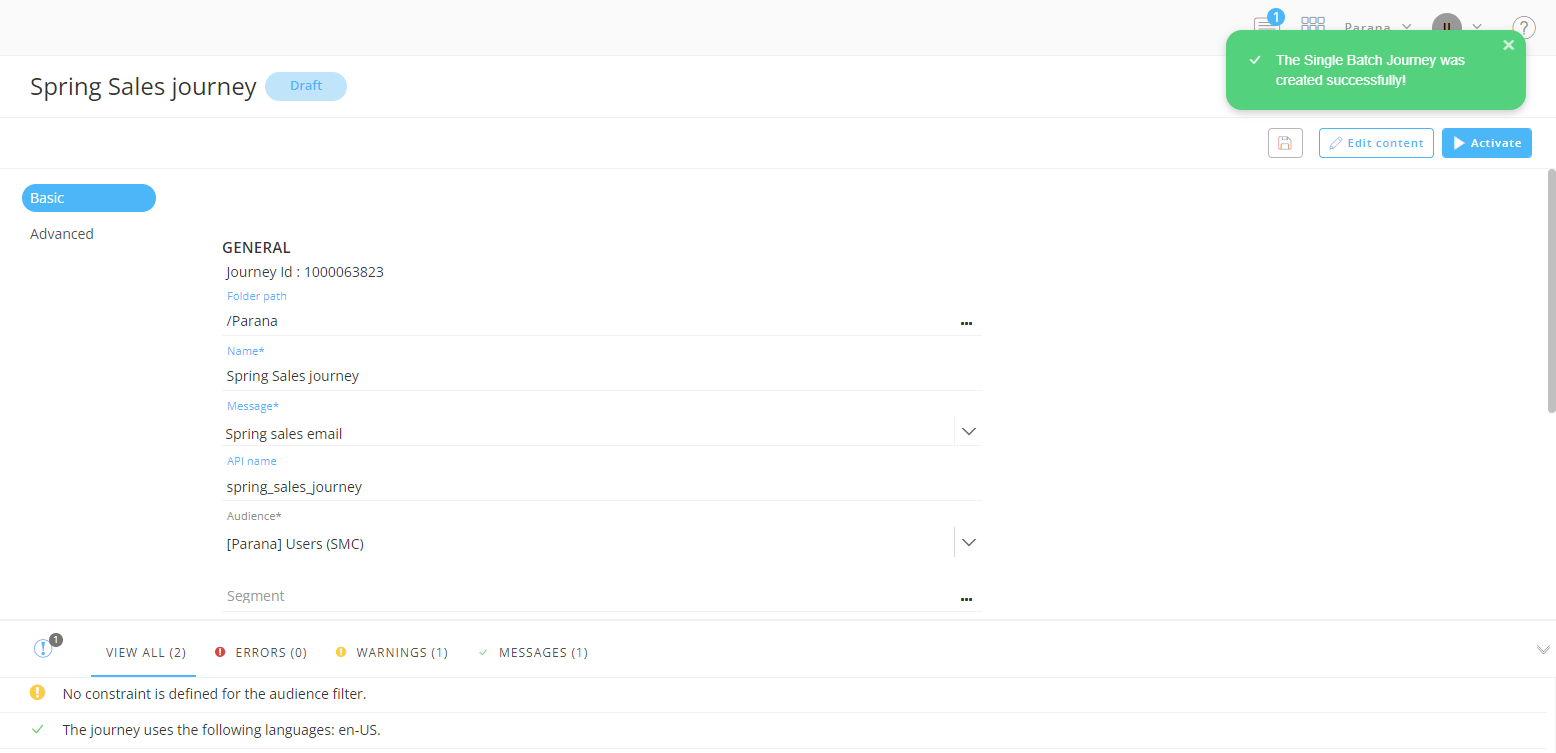
Beachten Sie, dass im unteren Validierungsbereich die Warnung ‚Für den Zielgruppenfilter ist kein Constraint definiert‘ angezeigt wird, was bedeutet, dass die E-Mail an die gesamte Zielgruppe gesendet würde, wenn wir diese Journey jetzt aktivieren würden. -
Da wir die E-Mail nur an Kontakte senden wollen, die in den Vereinigten Staaten oder im Vereinigten Königreich leben, legen wir eine Einschränkung fest, um dies zu erreichen.
- In unserem Beispiel beträgt die Gesamtzahl der Kontakte in der Zielgruppe 25.
- Klicken Sie auf die Schaltfläche ‚Filter bearbeiten‘, um eine Zielgruppenbeschränkung zu erstellen.
- Legen Sie die Einschränkung wie folgt fest:
(Einschränkungstyp - Liste - Feld - Operator - Wert)
Zielgruppe - Master - Land - ist gleich - Vereinigtes Königreich
oder
Zielgruppe - Master - Land - ist gleich - Vereinigte Staaten
- Nachdem Sie auf ‚OK‘ geklickt haben, wird die Zielgruppenbeschränkung angewendet und eine automatische Neuberechnung der Zielgruppe vorgenommen.
Sie werden feststellen, dass die Anzahl der Zielkontakte in unserem Beispiel auf 3 gesunken ist.
Das folgende Video zeigt den Aufbau der Einschränkung:Hinweis: Das Feld ‚Land‘ muss in der Zielgruppenliste vorhanden sein und muss Werte für Kontakte enthalten, damit die obige Zielgruppenbeschränkung richtig konfiguriert und verwendet werden kann.
Wir könnten diese Journey so planen, dass sie zu einem späteren Zeitpunkt oder zu einem optimalen (vorhergesagten) Zeitpunkt für jeden Kontakt gestartet wird.
Da wir sie aber sofort nach der Aktivierung starten möchten, behalten wir die Standardeinstellung ‚Jetzt starten‘ bei.
Hinweis: Detaillierte Informationen zu allen grundlegenden und erweiterten Einstellungen bei Einzelbatch-Journeys finden Sie in diesem Thema.
Speichern Sie die Journey.
Sie ist jetzt zur Aktivierung bereit.
E-Mails über die Journey versenden
Um die Journey in den Status „aktiv“ zu versetzen, so dass sie tatsächlich die E-Mail an die Zielkontakte versendet, muss die Schaltfläche ‚Aktivieren‘ angeklickt werden.
Es erscheint ein Validierungs-Pop-up-Fenster, um zu überprüfen, ob die Anzahl der Zielgruppen den Erwartungen entspricht.
Wenn sie stimmt, klicken Sie auf die Schaltfläche ‚Starten‘:
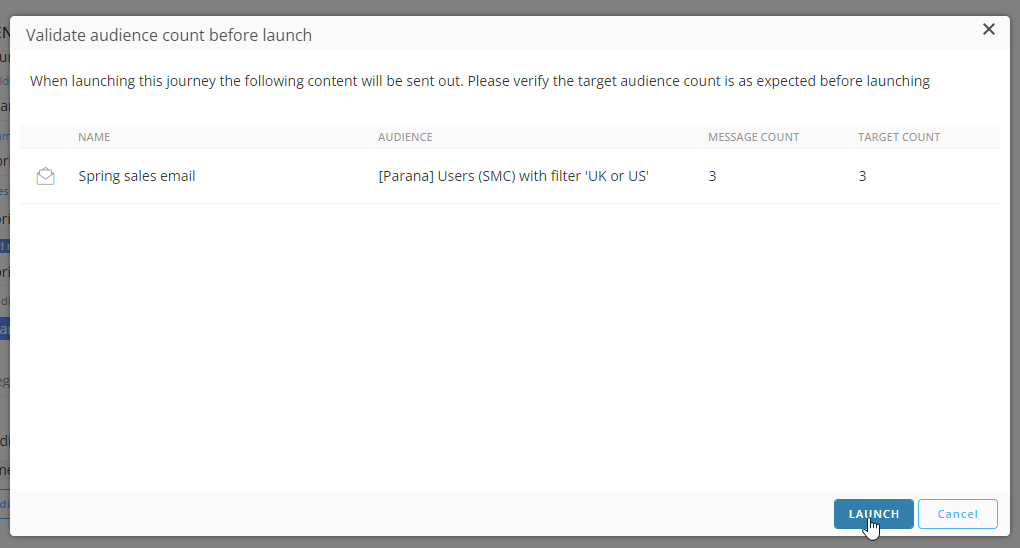
Es wird eine Bestätigung angezeigt.
Die Journey ist aktiviert und befindet sich im Zustand ‚geplant‘.
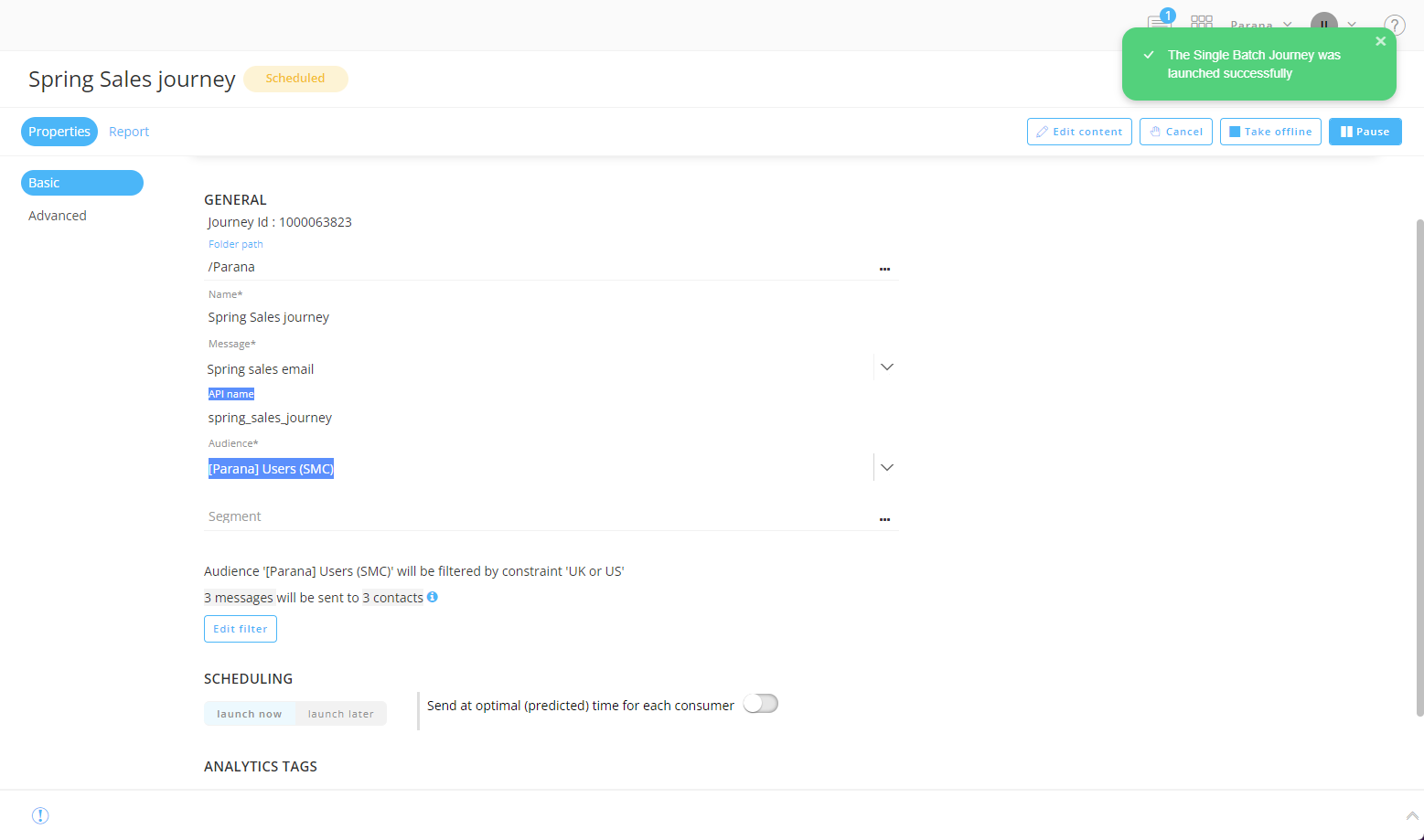
Da wir die standardmäßige Planungsoption 'Jetzt starten' verwendet haben, wird die E-Mail sofort an die Zielkontakte gesendet, die sie in ihrem Posteingang erhalten.
Der Status der Journey ändert sich zu 'Ausgeführt' und folgende Informationen werden angezeigt:
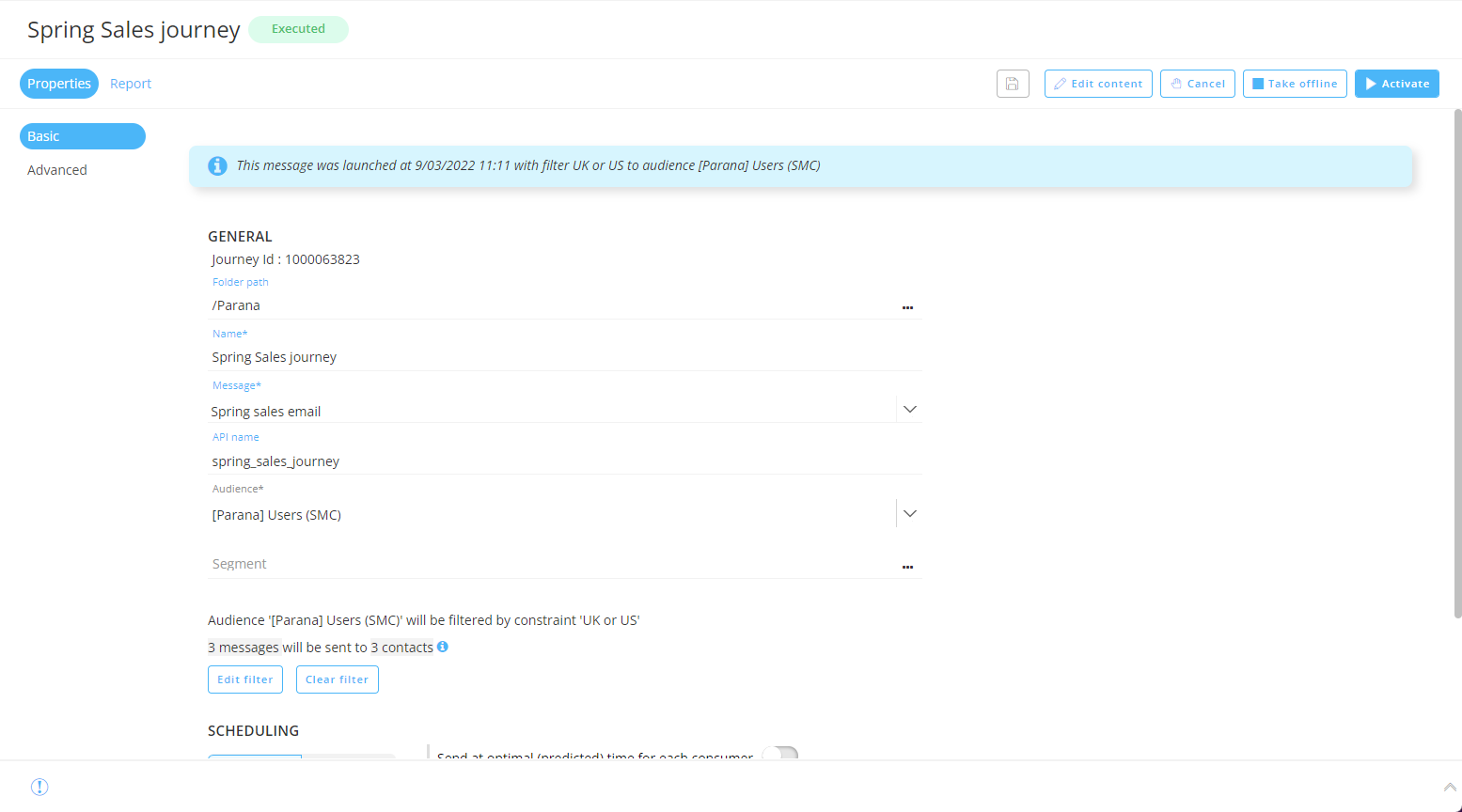
Hinweis: Die Selligent by Zeta-Seite wird nicht automatisch aktualisiert. Sie müssen also die Seite Ihres Browsers aktualisieren oder diese Journey schließen/neu öffnen, um die Statusänderung und die Startinformationen anzuzeigen.
| SCHRITTE: |
|---|
| 1. Eine neue E-Mail erstellen |
| 2. Den E-Mail-Inhalt gestalten |
| 3. E-Mail-Kopfzeile hinzufügen |
| 4. Textversion extrahieren |
| 5. E-Mail testen/Vorschau anzeigen |
| 6. Eine einfache Journey erstellen, um die E-Mail an Kontakte zu senden. |
